パーティションを変更したいけど、どのソフトを使えばいい?ーーそんな疑問をお持ちの方は多いのではないでしょうか。
HDDやSSDを効率よく活用するには、パーティションの分割・結合・サイズ変更が欠かせません。しかし、操作を誤るとデータ損失につながるリスクもあるため、信頼性の高いソフト選びが非常に重要だと思います。
このページでは、HDD/SSDパーティション変更・結合ソフトの最新版一覧を紹介します。それぞれの特徴や、使い方なども合わせて解説しますので、ご参考いただければ幸いです。

EaseUS Partition Master
あらゆるパーティションニーズに対応、オールインワンのディスク管理ソフト
機能概要
動作環境
- パーティションの分割/結合/作成/削除/サイズ変更など
- ディスク/パーティションクローン
- OS移行
- MBR/GPT相互変換
- ダイナミック/ベーシック相互変換
- FATからexFATへの変換
- データ消去
- 対応可能OS:Windows 11/10/8.1/8/7
- CPU:x86系以上(500MHz以上)
- RAM:512MB以上
- 対応可能なファイルシステム:NTFS/FAT32/FAT16/FAT12/ReFS/EXT4/EXT3/EXT2
MBRからGPTへ変換する手順
- EaseUS Partition Masterを起動して、左側メニューに「変換」タブをクリックします。
- 「MBR=>GPT」を選択して次に行きます。
- GPTに変換したいHDD/SSDをチェックして、変換を開始します。
- 変換が終わると、「変換に成功しました」と表示されます。

4DDiG Partition Manager
Windows向け効率的なディスク・ パーティション管理ツール
機能概要
動作環境
- パーティション管理
- ディスク変換
- OS移行&ディスククローン
- パーティション復元
- BitLocker解除
- 対応可能なOS:Windows 11/10/8.1/8/7
- CPU: 1GHz(32ビットまたは64ビット)以上
- RAM: 512MB以上
- 対応可能なファイルシステム:NTFS、exFAT、FAT16/FAT32
3ステップでディスクをクローンする方法
- 4DDiG Partition Managerをインストールして起動します。次に、「ディスクのクローン」>「システムディスクのクローン」を選択します。
- クローン元及びクローン先のディスクを確認して、次に行きます。
- 確認後、「開始」ボタンを押してクローンを開始します。

MiniTool Partition Wizard
安全かつ多機能なパーティション管理ソフト
機能概要
動作環境
- ディスクパーティション管理
- システムパーティション拡張
- MBRとGPTの相互変換
- NTFSをFATに変換
- OSコピー/移行
- パーティション/データ復元
- 対応可能なOS:Windows 11/10、Windows 8.1、Windows 8(32ビット & 64ビット)、Windows 7 SP1、Windows 7(32ビット & 64ビット)
- CPU: x86系以上、500 MB以上
- RAM: 1 GB以上
SSDクローン方法
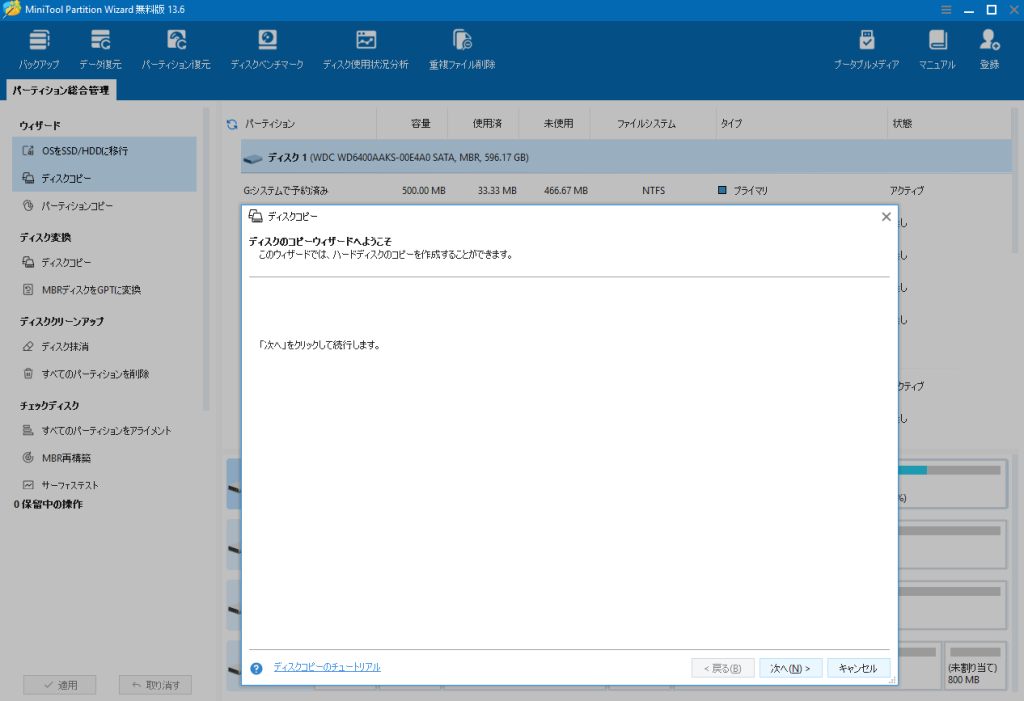
- インストール済のMiniTool Partition Wizardを実行して、「ディスクコピー」をクリックします。
- コピーしたいSSDを選択して、次に行きます。
- 行先ディスクを選びます。警告メッセージの画面で、「はい」をクリックして続行します。
- 最後に、メイン画面に戻ったら、「適用」ボタンをクリックして、クローンを実行します。

AOMEI Partition Assistant
WindowsのPCとサーバーの両方に対応可能なディスク管理ツール
機能概要
動作環境
- ディスクとパーティションの管理
- システム/ディスク/パーティションクローン
- システム移行
- ディスクの変換
- データ消去
- 対応可能なOS:Windows 11/10/8.1/8/7
- 対応可能なファイルシステム:NTFS/FAT32/FAT16/FAT12/exFAT/ReFS/Ext2/Ext3/Ext4など
ディスククローンを作成する手順
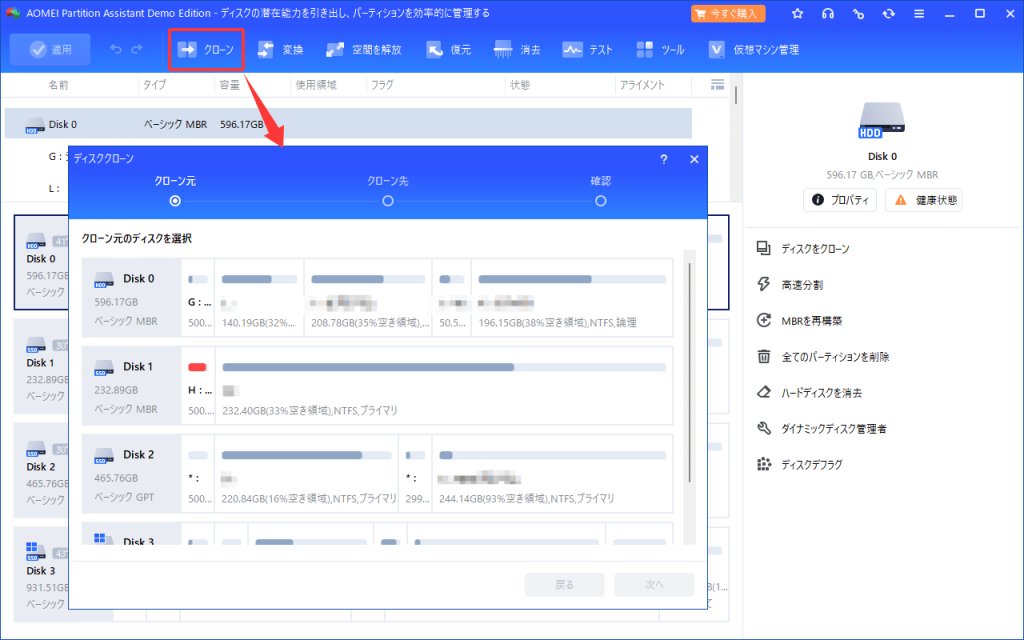
- AOMEI Partition Assistantをインストールして起動します。「クローン」タブをクリックして、「ディスクをクローン」を選択します。
- クローン先のディスクを選択して、「次へ」をクリックします。
- 最後に、クローン元とクローン先を確認します。問題なければ「確認」ボタンを押して開始します。