【最新版】データ復元・ファイル復旧ソフトの一覧

大切なデータが突然消えてしまった経験はありませんか?誤って削除してしまったファイル、フォーマットしてしまったストレージ、クラッシュしたハードディスク——そんなピンチを救ってくれるのがデータ復旧ソフトです。

このページでは、実際の復元性能や使いやすさをもとに、データ復旧ソフトのおすすめを厳選してご紹介します。Windows・Mac両対応のものから、特定のシーン(SDカード・外付けHDD・SSDなど)に強いものまで解説しますので、ぜひ自分に合ったソフト選びの参考にしてみてください。

EaseUS Data Recovery Wizard

EaseUS Data Recovery Wizard

業界トップクラスのデータ復旧ソフト!初心者でも簡単3ステップだけで復元

機能概要

動作環境

3ステップで消えたデータを復旧

  1. 紛失したデータを検索する場所を選択します。次に、「スキャン」をクリックすると、ディスクへのスキャンが始まります。

  2. スキャンが完了すると、検出されたファイルを確認します。ファイルをより速く復旧するには、「フィルター」機能を使って紛失ファイルの種類を特定することができます。

  3. 最後に、確認済のファイルをチェックして復元します。

もっと見る>>

Wondershare Recoverit

Wondershare Recoverit

AI搭載!復元成功率99.5%、全デバイスから消えたファイルを素早く復元

機能概要

動作環境

Recoveritの使い方(SDカード復元)

  1. 公式サイトからRecoveritをインストールして起動します。次に、SDカードをパソコンへ接続します。ファイルが紛失したSDカードを選んで、「スキャンする」ボタンをクリックします。
  2. プログラムが自動的に削除したデータのスキャンをします。
  3. スキャンが終了すると、見つけたファイルがリストされます。問題なければ、「復元する」ボタンを押すことで復元します。

もっと見る>>


4DDiG データ復元ソフト

Tenorshare 4DDiG

写真、動画、文書、音声など2000種類以上の形式、どんな形式のデータも復元

機能概要

動作環境

4DDIGの使い方(USBメモリー復旧)

  1. USBメモリをパソコンに接続すると、4DDiGが自動的に認識します。USBを選択したら、スキャンを開始します。
  2. スキャンが完了したら、復元する前にファイルの内容をプレビューで確認できます。
  3. 元の場所に復元すると、データが上書きされて完全に消失するおそれがあります。念のため、別のハードドライブやパーティションを選択して、安全に保存してみたほうがいいです。

もっと見る>>

MiniTool Power Data Recoverアイコン

MiniTool Power Data Recovery

Windowsパソコンにおける高評価のデータ復元ソフト
機能概要

動作環境

MiniToolの使い方

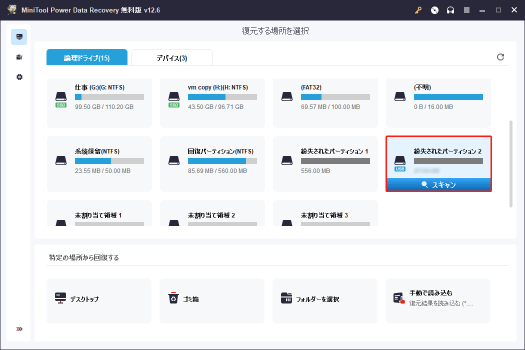
  1. インストール完了後のプログラムを起動して、データを失ったディスクやパーティションを選択します。次に、スキャンします。
  2. スキャン結果から、復元したいファイルを確認します。
  3. 確認済みのファイルを任意の場所に保存して完了です。
MiniTool Power Data Recovery
recuvaアイコン

Recuva

パソコンゴミ箱、メモリーカードなどからファイルを素早く復元
機能概要

動作環境

Recuvaの使い方

  1. 公式サイトからRecuvaをダウンロードし、インストールします。
  2. 起動するとウィザードが表示されます。復元したいファイルの種類(画像・動画・ドキュメントなど)を選択して「次へ」をクリックします。
  3. ファイルが消えた場所(ゴミ箱・特定フォルダー・SDカード・外付けHDDなど)を指定します。「わからない」を選ぶと全体を検索します。
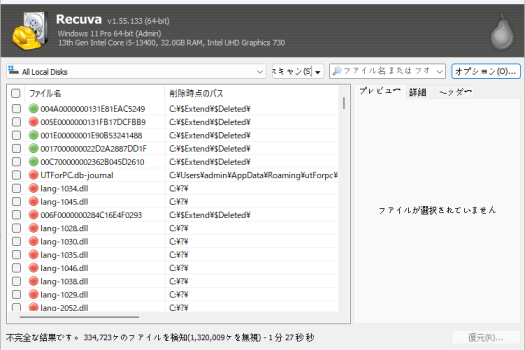
  4. 「スキャン開始」をクリックします。完了後、復元できるファイルが一覧表示されます。アイコンの色(緑 / 黄 / 赤)で復元の可能性が確認できます。
  5. 復元したいファイルにチェックを入れ、「復元」をクリック。元のドライブとは別の場所に保存先を指定して完了です。

もっと見る>>

recuvaデータ復元
Aiseesoftアイコン

Aiseesoft データ復元

WindowsやMacのデータを高性能かつ迅速に復元できる
機能概要

動作環境

Aiseesoftデータ復元の使い方

  1.  公式サイトからAiseesoftデータ復元をダウンロードしてインストールします。
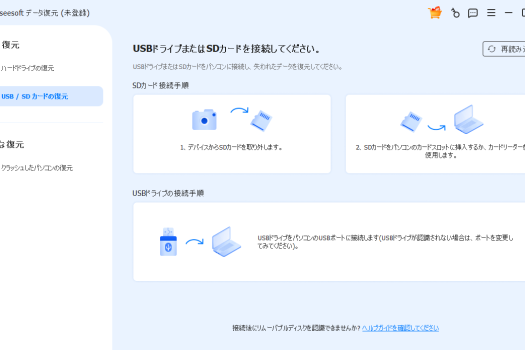
  2. ホーム画面から削除したファイルの保存先を選択できます。「スキャン」ボタンをクリックし、データをスキャンします。
  3. スキャンした結果から復元したいファイルを選択できます。
  4. 「復元」ボタンをクリックし、消えたデータの復元が開始です。
Aiseesoft データ 復元

コメントを残す

メールアドレスが公開されることはありません。 が付いている欄は必須項目です