オンライン会議の録画、ゲームプレイの配信、操作手順のマニュアル作成など、パソコンの画面を録画したい場面は、日常でも仕事でもますます増えていますね。
そんなニーズに応えるのがパソコン画面録画ソフト・スクリーンレコーダーです。しかし、一口に録画ソフトといっても、画質・音声収録の有無・編集機能・無料か有料かなど、選ぶポイントは多岐にわたります。
このページでは、Windows・Mac対応のスクリーンレコーダーの最新一覧を厳選して紹介します。用途別のおすすめや、初心者でも使いやすいソフトから高機能な上級者向けまで幅広く解説します。続いて、下記の詳しい内容をご覧ください。

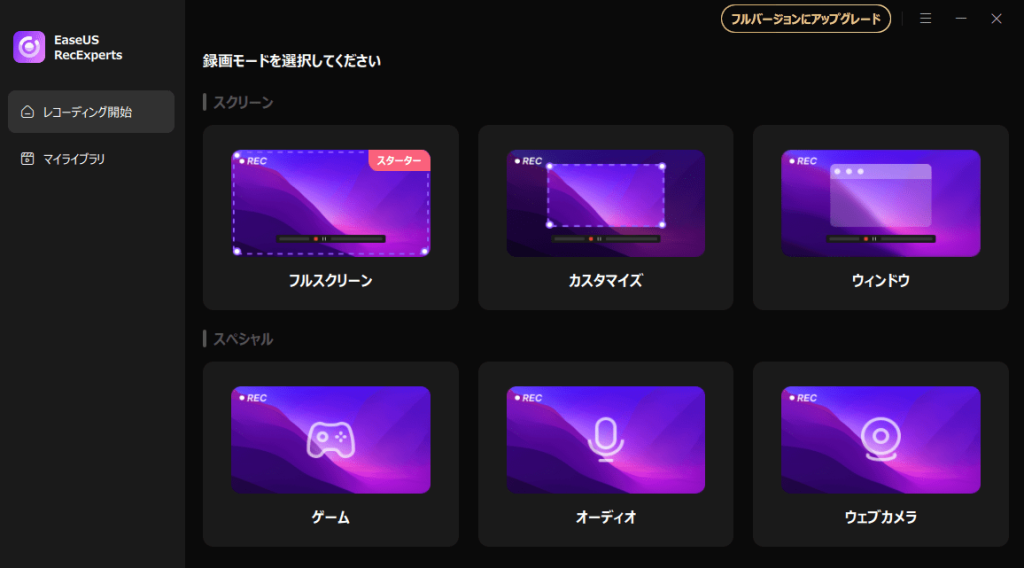
EaseUS RecExperts
Windows・Mac両対応で、操作が直感的なため初心者にも扱いやすい
機能概要
動作環境
- 全画面録画
- カスタマイズ録画
- ウィンドウ録画
- ウェブカメラ録画
- ゲーム録画
- 音声録音
- 自動録画・予約録画
- 録画しながら編集
- 対応可能なOS:Windows 11/10/8.1/8/7
- 対応可能なOS:macOS 26.0 ~ OS X 10.13
- 対応可能な出力フォーマット:MP4、MOV、FLV、MKV、AVI、MP3、AAC、WAV、OGG、WMA、FLAC、GIF、PNG
RecExpertsの録画手順
- インストール完了のプログラムを起動して、フルスクリーン/カスタマイズ/ウィンドウなど、録画モードを選択します。
- 詳細設定では出力形式、フレームレート、ビットレートなどを設定します。
- すべての設定が終わると、「REC」ボタンを押せば、パソコンの画面を録画します。

DemoCreator
誰でも簡単にプロ品質の動画が作れる、画面録画&編集ソフト
機能概要
動作環境
- 画面録画
- Webカメラ録画
- ゲーム録画
- 動画プレゼンテーション
- 録音
- 動画編集
- AIノイズ除去など
- 対応可能なOS:Windows 11/10/7 x64
- 対応可能なOS:macOS v14/macOS v13/macOS v12/macOS v11(Big Sur)/macOS v10.15(Catalina)
- CPU: 第7世代Intel®Core™i3-7100Uプロセッサーまたはそれ以上
- RAM: 最低3GB以上
内部音声付きでMac画面録画の手順
- DemoCreatorを起動し、「PC画面録画」を選択します。
- 録画設定画面で録画範囲(必要に応じてフル画面/領域指定)などを調整します。システムオーディットをオンにすることも忘れないでください。
- 「REC」をクリックして録画開始します。終了時は「停止」ボタンを押せばいいです。
- 録画後の動画を編集し、エクスポートして保存します。

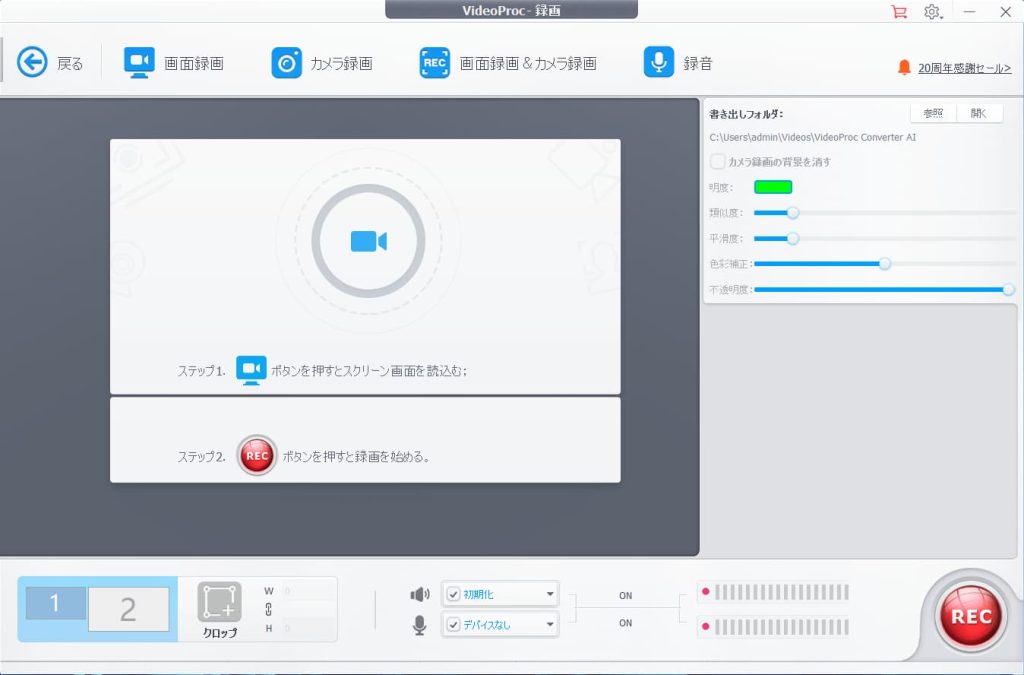
VideoProc Converter AI
変換・録画・編集・AI高画質化、動画のすべてが、これ一本で十分!
機能概要
動作環境
- 全画面/指定範囲録画
- PIP録画
- Webカメラ録画
- リモート会議録画
- 録音
- ライブ配信
- 対応可能なOS:Windows 11、Windows 10、Windows 8.1/8、Windows 7
- 対応可能なOS:macOS 10.13又はそれ以降
- CPU: 1 GHz Intel ® or AMD ®プロセッサー (最小要件)
- RAM:1GBまたはそれ以上
VideoProc Converter AIの画面録画方法
VideoProc Converter AIのホーム画面から「録画」をクリックします
トップメニューバーから「画面録画」をクリックし、録画したいウィンドウのサイズを設定して「REC」を押します。
録画を終了する場合は、ショートカットキー「Ctrl+Alt+Shift+R」を押すか、右下の「STOP」ボタンをクリックします。
次に表示される画面で「次へ」を押し、メイン画面でフォルダアイコンをクリックすると録画した動画を確認できます。

Bandicam
Windows向けのスクリーンレコーダー、録画も編集も、もっとスマートに
機能概要
動作環境
- Windows画面録画
- ゲーム録画
- Webカメラ録画
- iPhone/iPad/Android録画
- 予約録画
- 録音
- 対応可能なOS:Windows XP/Vista/7/8/8.1/10/11
- 対応可能なファイルシステム:exFAT, FAT16, FAT32, NTFS, Ext2/3/4
BandicamでiPhoneを録画する方法
Bandicamの「デバイス録画モード」を使うと、iPhoneやiPadの画面をキャプチャーすることができます。この方法には、キャプチャーボードとMHLケーブルが必要です。
MHLケーブルをiPhoneに接続し、HDMIケーブルをキャプチャーボードに接続します。
Bandicamを起動し、「デバイス録画モード」を選択します。
「設定」ボタンをクリックし、キャプチャーするデバイスとフォーマットを選択します。
「REC」ボタンを押して録画を開始します。

Screen Recorder
ゲーマーも、Vloggerも、講師も。高品質・高精細な動画を、思いのままに
機能概要
動作環境
- 全画面録画
- 一部範囲の録画
- 家庭ゲーム機の録画
- ライブ配信
- ビデオ編集
- 対応可能なOS:Windows 11、10、8.1、7 SP1 (Windows 11 64-bit 推奨)
- CPU: Intel® Core™ i シリーズ、または AMD Phenom® II 以上
- RAM: 2GB
CyberLink Screen Recorderの使い方
デスクトップのアイコンをダブルクリックするか、Windowsのスタートメニューから「CyberLink Screen Recorder」を起動します。
「全画面」「ゲーム」「アプリ画面に合わせる」「カスタム」「デバイス」の5つのモードから必要に応じて選択してください。
必要に応じて解像度・フレームレート・音声などを設定し、「REC」ボタンをクリックして録画を開始します。
録画を終了したい場合、最小化されたソフトを元のサイズに戻してから停止アイコンを押すか、ホットキーの「F9」を押すことで録画を停止できます。録画済みの動画はMP4ファイルとして保存されます。