パソコンを新しく購入したとき、「データの移行が面倒で…」と感じたことはありませんか?アプリの再インストール、設定のやり直し、大量のファイル転送——これらをすべて手作業で行うのは、時間も手間もかかります。
そんな悩みを解決してくれるのが、パソコンデータ移行・PC引っ越しソフトです。専用ソフトを使えば、ファイルはもちろん、アプリや設定情報まるごと新しいPCへ簡単に移行できます。
このページでは、Windows対応を中心に、PCデータ移行ソフトの最新一覧を厳選して紹介します。機能概要や、動作環境、使い方も合わせて解説しますので、ご参考いただければ幸いです。

EaseUS Todo PCTrans
ファイル、プログラム及び設定をWindows 11に一括で移行可能
機能概要
動作環境
- ファイル・フォルダーの移行
- アプリ・プログラムの移行
- ユーザー設定の移行
- ローカル移行
- アプリを外付けHDDへの転送
- ネットワークまたはイメージファイル経由で移行
- 対応可能OS:Windows 11/10/8.1/8/7 & Windows Server 2019/2016/2012/2008/2003
- CPU:x86系以上 0.5GHz以上
- RAM:1GB以上
- ファイルシステム:FAT(FAT12, FAT16, FAT32), exFAT, NTFS, NTFS5, ext2, ext3,
Todo PCTransの使い方(ネットワーク経由)
ご注意:両方のパソコンが同じネットワークに接続されている必要があります。
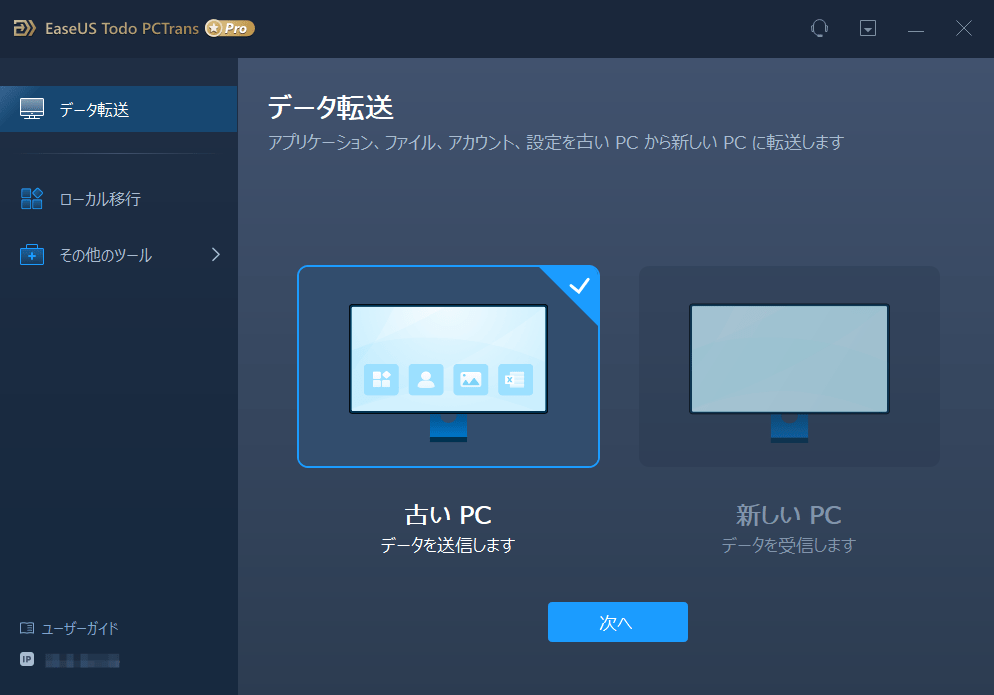
古いパソコンにTodo PCTransをインストールして起動し、「データ転送」→「古いPC」を選択します。
「直接転送」を選び、「次へ」をクリックします。
新しいパソコンにもTodo PCTransをダウンロードして起動し、「新しいPC」を選択したら「次へ」をクリックします。
「直接転送」を選んで「次へ」をクリックし、「ネットワーク」を選択してもう一度「次へ」をクリックします。すると、自動的に古いパソコンがスキャンされます。
移行したいアプリ・ファイル・アカウントを選択して「転送」ボタンをクリックし、完了後にPCを再起動します。

ファイナルパソコン引越し
パソコンのデータを新しいPCへ移行できる定番のデータ移行ソフト
機能概要
動作環境
- メールの移行
- ファイルの移行
- ドキュメントの移行
- アプリケーションの移行
- 専用USBで引越し
- ネットワークで引越し
- LANケーブルで引越し
- 対応可能なOS:Windows 11/10/8.1/8/7
- 空き容量: 200MB以上
- そのほか: Microsoft .NET Framework 4.8必須
ファイナルパソコン引越しの使い方
「ファイナルパソコン引越し」のアプリケーションを新旧のパソコンにインストールします。
LAN(ストレート/クロス)ケーブルや専用USBケーブルで新旧のパソコンを接続します。Wi-Fi環境でも利用可能です。
設定方法を「おまかせ引越し」または「選んで引越し」の2種類から選択します。おまかせ引越しでは、データの格納場所や新旧PCのドライブ名の違いを自動で振り分けてくれるため、細かい設定は不要です。
画面に従ってクリックするだけで移行が完了します。

おまかせ引越
古いパソコンのデータや設定はもちろん、ソフトまで新しいパソコンへ丸ごとコピー
機能概要
動作環境
- ファイルコピー
- 任意・定番のフォルダコピー
- アプリ引越
- ブラウザ設定の引越
- PC設定の引越
- 対応可能なOS:Windows 11、Windows 10
- CPU : Intel Pentium 4 または、AMD Athlon XP 以上
- メモリ : 1GB以上
おまかせ引越の使い方
- 引越し元と引越し先のパソコンを、無線LANまたはLANケーブルでつなぎます(クロスケーブル推奨)。
- 両方のパソコンで本製品を起動します。インストールは不要で、それぞれのパソコンにダウンロードするか、USBメモリにコピーします。
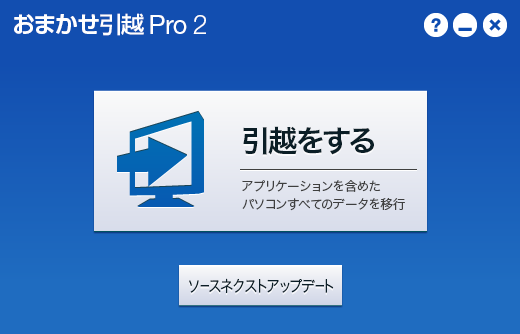
- ソフトを起動すると「シナリオ選択」画面が表示されますので、「2つのパソコン間での引越し」を選択します。
- 画面の指示に従ってクリックするだけで引越しが完了します。引越ししないフォルダやソフトの個別指定も可能です。